《成为大前端》2.2 Native与JS通信 - WebView添加JavascriptInterface(Android)

JS调用Native

前面我们讲过,WebView启动时,就向JS预置了一些方法,比如:

1
window.someAndroidObj.someFunc("hello world")

上面预置了名叫someAndroidObj的对象,someAndroidObj包含一个方法someFunc

那么如何实现呢

WebView添加JavascriptInterface

1
2
3
4
5
6
7
8
9
10
11
12
13
14
15
16
17
18
19
20
21
22
23
24
25
26
27
class MainActivity : AppCompatActivity() {

override fun onCreate(savedInstanceState: Bundle?) {
super.onCreate(savedInstanceState)
setContentView(R.layout.activity_main)

webView.settings.javaScriptEnabled = true
webView.webViewClient = WebViewClient()

// 在加载网页前添加我们的js对象,这个对象名为androidBridge
// 即 window.androidBridge 可以访问到
webView.addJavascriptInterface(BridgeObject(), "androidBridge")

// 加载网页
webView.loadUrl("https://baidu.com")
}

// 这个类是暴露给js的
inner class BridgeObject {

// 申明暴露给js的方法
@JavascriptInterface
fun callNative() {
Log.e("WebView", "callNative ok.")
}
}
}

js端调用:

1
window.androidBridge.callNative()

创建自己的网页

在写完以上代码后,我们需要测试代码运行情况。但是我们加载的是baidu.com,没发运行我们的js代码,
因此我们需要自己的网页。

我们有两种方式:

  1. 起一个临时的服务器,比如:http://localhost:8080/test.html
  2. 直接将网页写到android项目中

为方便理解android加载项目中的网页,我们采用第2中方式

创建html文件

首先,切换到Project结构:

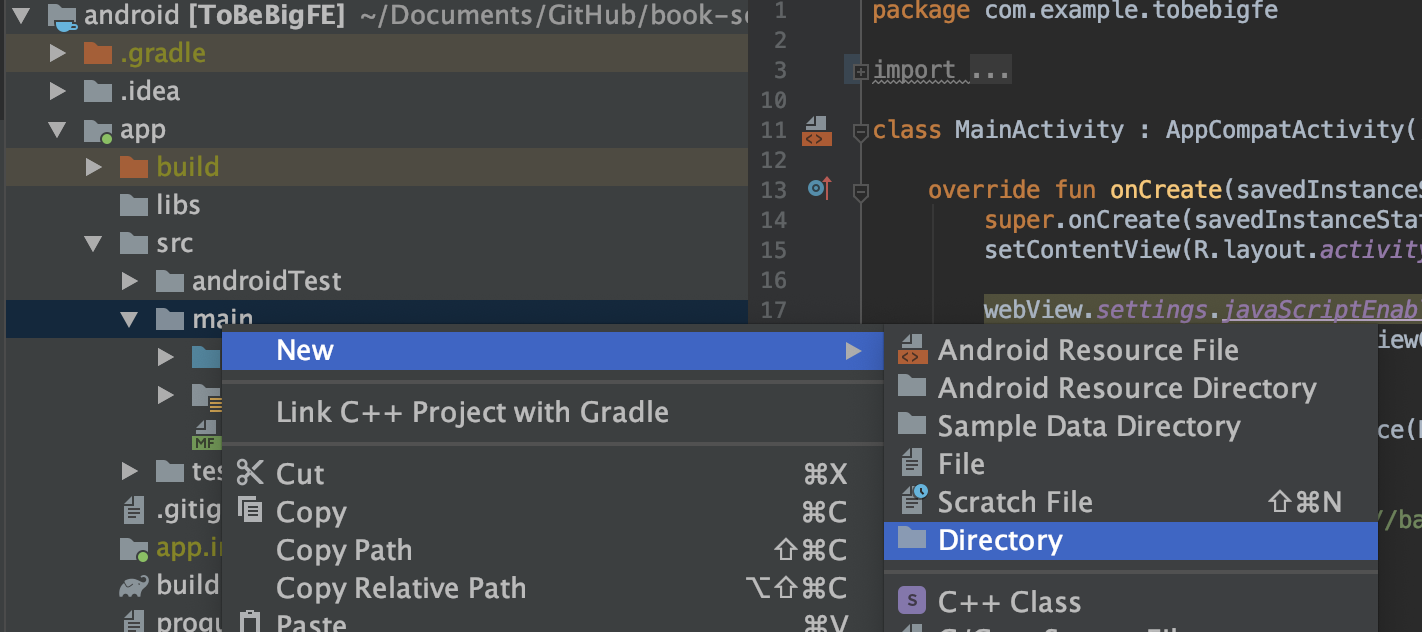
新建assets目录,右键app/src/main文件夹,如图:
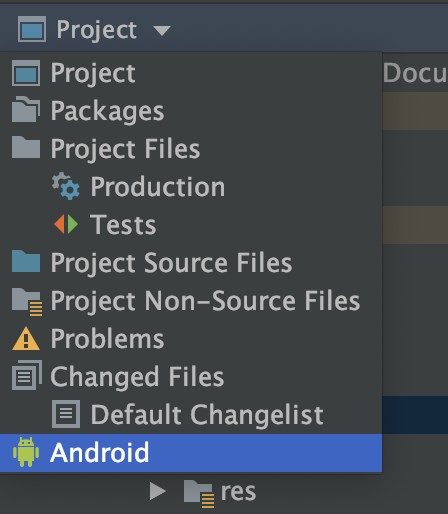
切回去Android结构,这部只是为了方便,因为Android结构目录层次没有这么深:
右键app/assets,新建文件,如图:
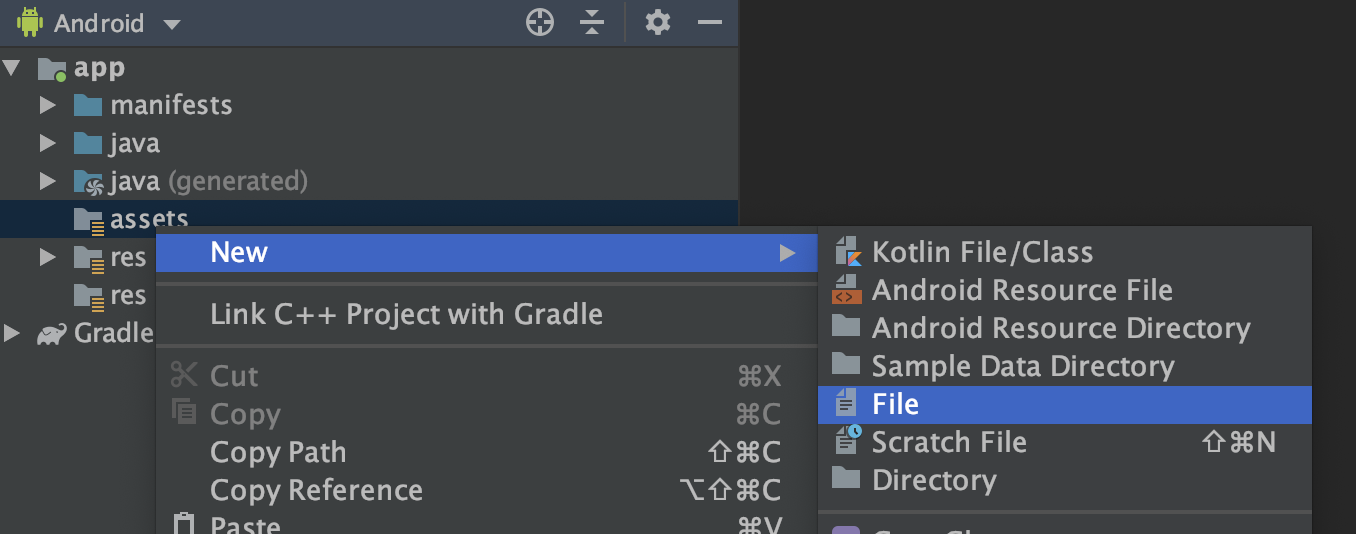
输入名字test.html,如何OK,创建好后,输入以下代码:

1
2
3
4
5
6
7
8
9
10
11
12
13
14
15
16
17
18
19
20
21
22
23
24
25
26
27
28
29
30
31
32
<!DOCTYPE html>
<html>
<head>
<meta charset="utf-8">
<style type="text/css">
html, body {
width: 100%;
height: 100%;
position: absolute;
top: 0;
left: 0;
}
button {
display: block;
width: 100%;
height: 30%;
}
</style>
</head>
<body>
<script type="text/javascript">
function onClickButton() {
// 出现了,我们调用native的代码
window.androidBridge.callNative()
}
</script>

<!-- 打算点击按钮调用native -->
<button onclick="onClickButton">Call Native</button>

</body>
</html>

最后,MainActivity中的加载百度的地址改为:

1
2
// 加载assets中的网页
webView.loadUrl("file:///android_asset/test.html")

运行看效果

运行前了解一下Android Studio的Logcat, Logcat会连接你的Android设备,输出log,好比Chrome的Console面板。
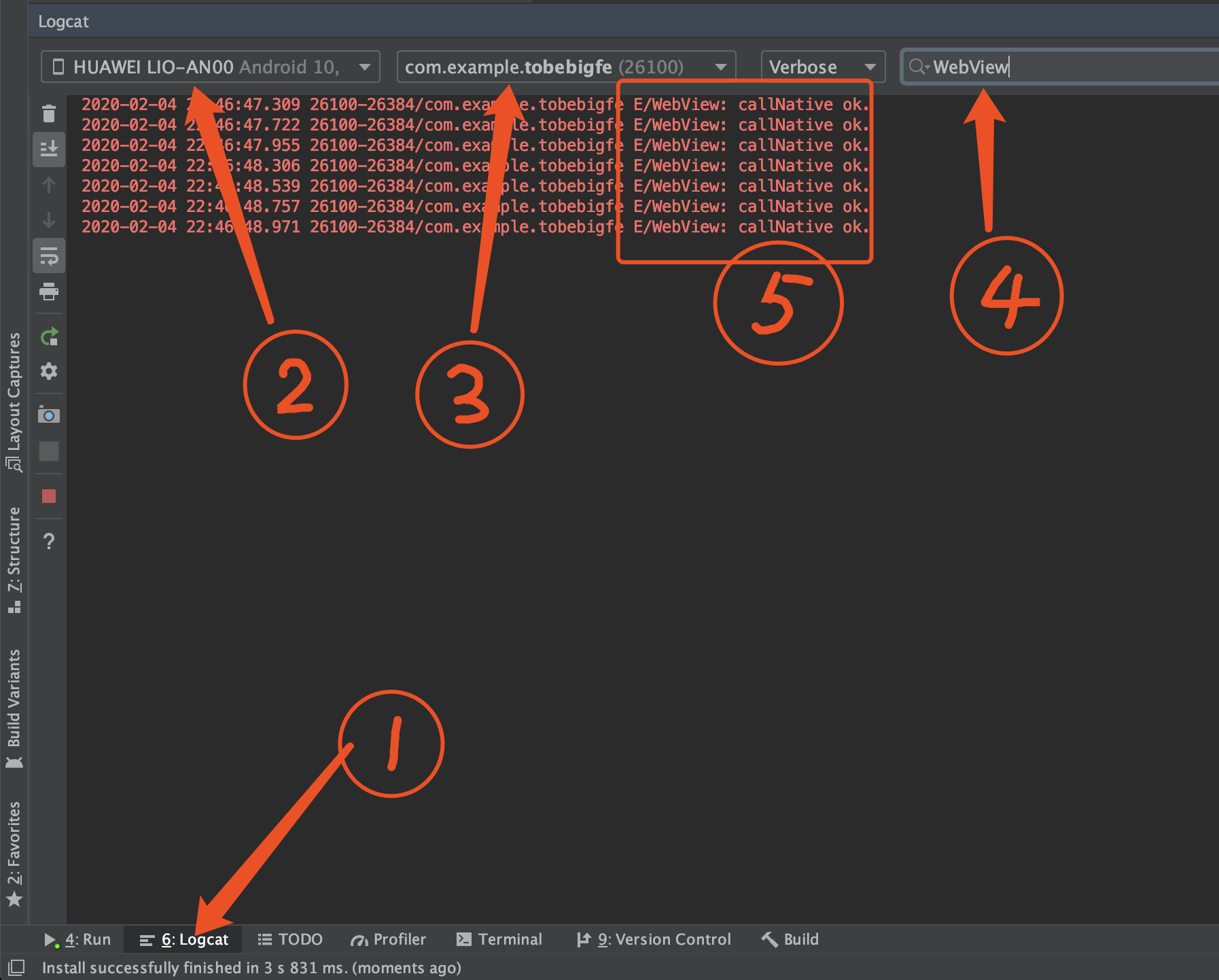
Logcat

说明:

  1. 选中后打开Logcat面板
  2. 选中运行App的设备
  3. 选中运行的App
  4. 过滤出想要的log
  5. 输出的log

运行后,多点几次按钮就会得到第5步的输出,说明你已经完成了JS调用Native